
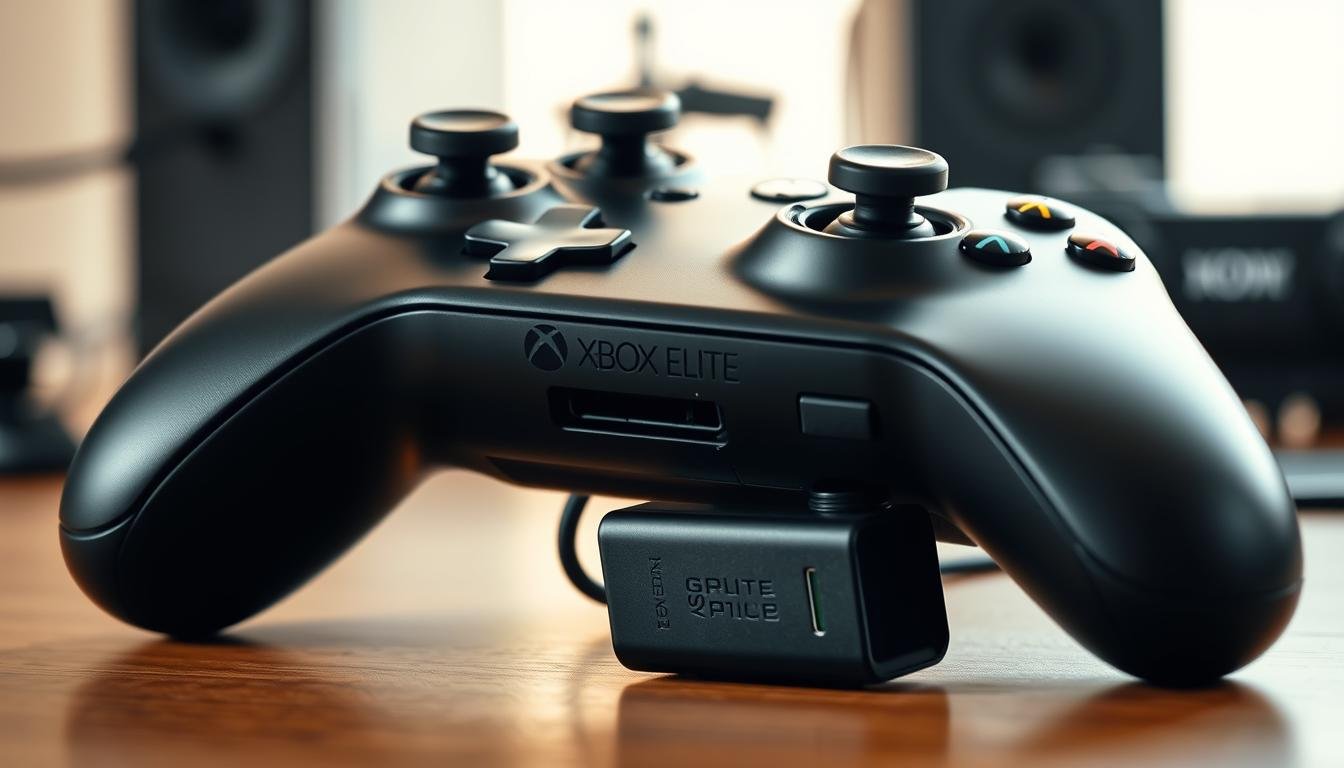
Pengantar singkat: Controller premium ini dikenal memiliki daya tahan lebih dari 40 jam per pengisian dan dock resmi yang memudahkan charging harian. Namun, beberapa users melaporkan issues seperti tombol macet atau unit dengan komponen bermasalah.
Di artikel ini, kita akan jelaskan penyebab paling umum kenapa sebuah controller yang tahan lama kadang tidak mau mengisi, serta langkah cepat yang bisa kamu coba sendiri. Fokus utama adalah pada indikator charging, kabel dan port, serta update firmware yang sering terlupakan.
Kami juga membahas kapan sebaiknya perbaiki sendiri dan kapan bawa ke servis resmi untuk melindungi price dan quality perangkat. Intinya, dengan perawatan sederhana, gamepad premium ini tetap jadi salah satu best controller untuk sesi games panjang.
Panduan Singkat: Memahami Masalah “gak mau charge” di Elite Series 2
Panduan singkat ini memberi langkah praktis untuk memisahkan sumber masalah pengisian pada controller.
Masalah pengisian sering muncul karena kabel USB-C rusak, port kotor atau longgar, sumber power lemah, atau akibat unit yang pernah terjatuh. Cek indikator pada dock atau lampu pengisian dulu; jika tidak menyala, kemungkinan power atau kabel bermasalah.
Langkah cepat yang bisa dicoba: ganti colokan, gunakan kabel lain, dan uji pada xbox controller atau PC berbeda. Lakukan soft reset dengan menahan button sync sampai kontroler bergetar dua kali untuk mengatasi glitch ringan.
- Bedakan: tidak terisi sama sekali vs terputus-putus — akar masalah bisa berbeda.
- Periksa port untuk debu; beberapa users menemukan kotoran menghalangi koneksi.
- Jika kabel terlihat utuh tapi tetap gagal, bisa jadi putus di bagian dalam.
| Penyebab | Gejala | Step cepat |
|---|---|---|
| Kabel rusak | Tidak ada indikator, pengisian nol | Ganti kabel dan uji di port lain |
| Port kotor/longgar | Pengisian putus-nyambung | Bersihkan port, cek kelonggaran |
| Power lemah | Dock tidak menyala | Ganti sumber power atau colokan |
| Firmware/software | Perilaku aneh saat terhubung | Update lewat Settings atau aplikasi Xbox Accessories |
Xbox Elite Series 2 Battery Charge Problem: Gejala, Penyebab, dan Cara Diagnosis

Gejala pengisian sering jelas dan bisa didiagnosis cepat. Mulai dari lampu indikator yang tidak menyala hingga durasi pakai yang menyusut, tiap tanda punya langkah pemeriksaan berbeda.
Gejala khas
Lampu tidak menyala saat colok, pengisian putus-nyambung, atau daya cepat habis adalah tanda utama.
Selain itu, tombol dan triggers bisa terasa aneh jika ada kerusakan fisik setelah terjatuh.
Penyebab umum
Penyebab biasa meliputi battery yang mulai aus, cable USB rusak, port kotor atau longgar, atau komponen internal bergeser karena benturan.
Cek cepat
- Ganti cable dengan yang orisinal atau berkualitas untuk eliminasi awal.
- Coba colok ke port konsol atau PC lain; hindari hub lemah.
- Perhatikan indikator pada dock resmi; jika dock menyala tetapi kontroler tidak, fokus ke port gamepad.
- Periksa area bibir thumbstick dan seam grip—debu sering pindah ke port dan menghalangi koneksi.
- Catat gejala (lampu, getar, perilaku buttons) untuk memutuskan pembersihan atau servis.
| Penyebab | Gejala | Tindakan cepat |
|---|---|---|
| Cable rusak | Tanpa indikator | Ganti cable, uji di PC |
| Port kotor/longgar | Pengisian putus | Bersihkan, cek kelonggaran |
| Battery aus | Durasi singkat | Bandingkan sesi; pertimbangkan servis |
Langkah Cepat Sebelum Bongkar-bongkar
Mulai dari hal sederhana dulu supaya tidak perlu pembongkaran. Cek sumber daya dan lakukan reset singkat. Langkah ini sering mengatasi masalah pada controller tanpa alat.
Verifikasi sumber daya
Pindahkan adaptor ke wall socket lain atau ke port USB langsung di konsol atau PC. Ini memastikan power masuk stabil saat charging.
Reset dan uji cepat
- Lepas-pasang kabel pada kedua ujungnya. Rasakan apakah koneksi kencang.
- Hindari hub USB berdaya rendah — daya yang drop memicu issues pengisian tidak konsisten.
- Lakukan soft reset: tahan tombol sync sampai controller bergetar dua kali. Tunggu beberapa detik lalu colok lagi.
- Uji di xbox controller lain atau di PC untuk isolasi apakah sumber atau unit yang bermasalah.
| Masalah | Tindakan cepat | Kapan lanjut |
|---|---|---|
| Port/ kabel | Ganti kabel, ganti sumber | Jika masih putus |
| Glitch software | Soft reset (tahan button sync) | Jika getar tidak muncul |
| Daya lemah | Gunakan wall socket langsung | Jika dock tidak menyala |
Perbaiki Jalur Pengisian: Kabel, Port USB-C, dan Pembersihan Aman
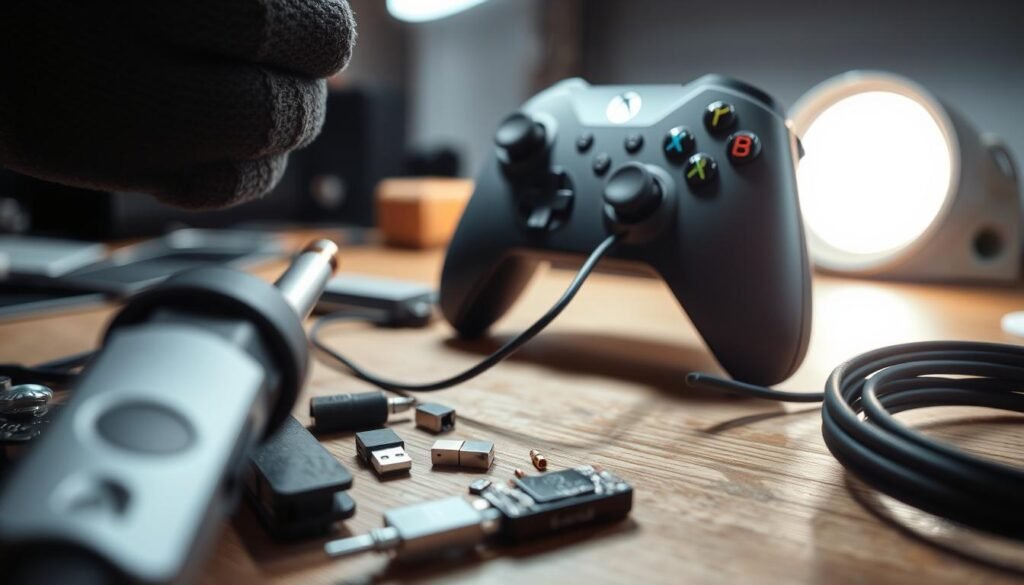

Sebelum membuka perangkat, periksa dulu jalur fisik: kabel, kepala konektor, dan port yang sering jadi biang hambatan.
Uji kabel dan cek fisik
Prioritaskan cable orisinal atau yang berkualitas untuk memastikan arus stabil saat charging. Periksa selubung dan kepala konektor; retak atau bengkok biasanya mengganggu sambungan.
Inspeksi port dan pembersihan aman
Gunakan senter untuk melihat debu, pin bengkok, atau kelonggaran pada port usb. Angkat kotoran dengan tusuk gigi kayu secara halus, lalu lap tipis dengan kapas yang diberi sedikit isopropil.
Hindari meniup langsung karena kelembapan bisa memperparah korosi. Kerjakan dengan gerakan pelan untuk menjaga quality konektor.
Tips kebersihan rutin dan uji ulang
Bersihkan bibir thumbstick, seam grip, dan area buttons dengan kain mikrofiber agar partikel tidak bermigrasi ke port. Setelah bersih, uji ulang dengan power dari colokan dinding atau port konsol/PC yang andal sebelum menyimpulkan ada kerusakan hardware.
Jika masih bermasalah, coba wireless controller charging lewat dock resmi atau aksesories resmi untuk menyingkirkan faktor cable.
| Masalah | Solusi | Alat |
|---|---|---|
| Kabel terkelupas / konektor rusak | Ganti cable dengan tipe berkualitas dan uji pada sumber lain | Cable USB-C berkualitas |
| Port kotor atau pin tersumbat | Bersihkan lembut dengan tusuk gigi & kapas isopropil | Senter, tusuk gigi, cotton swab |
| Debu di area grip/buttons | Lap rutin dengan kain mikrofiber; cek migrasi partikel | Kain mikrofiber, pembersih ringan |
Update Firmware Kontroler Supaya Pengisian Lebih Stabil
Memperbarui firmware seringkali memperbaiki manajemen daya dan mencegah pengisian tidak konsisten.
Lewat konsol
Buka Settings > Devices & Connections > Accessories. Pilih controller yang ingin diperbarui.
Tekan ikon “…” untuk melihat versi firmware. Jika ada notifikasi update, jalankan proses sampai selesai.
Lewat PC
Instal app Xbox Accessories dari Microsoft Store. Colok ulang controller agar perangkat terbaca.
Jalankan update di dalam aplikasi. Jika memakai stereo headset adapter, pasang agar adaptor ikut terdeteksi.
- Firmware yang usang dapat memicu perilaku pengisian tidak konsisten; lakukan update untuk perbaikan bug dan stabilitas.
- Pastikan kabel dan koneksi stabil selama proses — jangan cabut sebelum step selesai.
- Setelah update, cek indikator pengisian dan respons buttons; banyak unit menunjukkan perbaikan nyata.
- Jika update gagal, restart perangkat, ganti kabel, lalu ulangi prosedur.
| Metode | Keunggulan | Catatan |
|---|---|---|
| Lewat konsol | Langsung, mudah diakses | Cek versi di Accessories sebelum update |
| Lewat PC | Kontrol lebih baik via app | Colok ulang controller agar terdeteksi |
| Adapter stereo | Memastikan adaptor aktif saat flash | Pasang adaptor sebelum proses |
Cara Charge yang Direkomendasikan dan Ekspektasi Baterai 40+ Jam
Untuk hasil pengisian optimal, ikuti langkah sederhana ini agar controller tetap siap dipakai lama.
Metode pengisian standar
Colokkan kabel USB-C ke port di bagian back controller. Sambungkan ujung lain ke konsol, PC, atau adaptor dinding bersertifikat.
Gunakan port utama di perangkat atau adaptor berkualitas untuk memastikan arus stabil saat charging.
Manfaat dock resmi dan kalibrasi
Dock resmi memudahkan penyandaran cepat dan menawarkan indikator status yang jelas. Fitur passthrough juga praktis untuk sesi pakai sambil isi daya.
Jika indikator tampak tidak konsisten, lakukan kalibrasi: pakai sampai hampir habis lalu isi penuh tanpa gangguan. Ini membantu menyelaraskan pembacaan time sisa.
Ekspektasi waktu dan tips praktis
Pengujian jangka beberapa bulan menunjukkan banyak unit mampu melebihi 40 jam per charge. Itu artinya cukup untuk sesi panjang tanpa sering colok.
Bagi pengguna xbox controller pada konsol lama atau PC, hasil serupa dapat dicapai asalkan kualitas cable dan sumber daya dijaga.
Siapkan accessories cadangan seperti kabel berkualitas untuk menjaga rutinitas pengisian tetap konsisten.
| Metode | Keuntungan | Kapan Dipilih |
|---|---|---|
| USB-C ke konsol/PC | Stabil, langsung terhubung | Jika ada port utama tersedia |
| Adaptor dinding bersertifikat | Arus konstan, cocok saat tidak dekat konsol | Untuk pengisian cepat dan aman |
| Dock resmi | Passthrough, indikator mudah dibaca | Untuk penggunaan harian dan penyimpanan rapi |
Kapan Harus Servis: Baterai Aus atau Kerusakan Fisik
Jika gejala tidak hilang setelah pengecekan awal, segera pertimbangkan servis resmi. Perbaikan cepat bisa mencegah kerusakan lebih parah dan menjaga quality perangkat.
Tanda bahwa perlu dibawa ke teknisi
Perhatikan suara bergetar dari komponen atau bagian yang longgar setelah unit terjatuh. Itu sinyal kuat adanya kerusakan internal.
Jika baterai tidak menahan daya meski sudah diisi normal, kemungkinan degradasi. Karena baterai tidak bisa diganti pengguna, langkah resmi lebih aman.
- Controller berbunyi saat digoyang atau ada bagian terlepas—kemungkinan jalur pengisian rusak.
- Baterai cepat habis meski indikator normal—tanda aus dan perlu penanganan servis.
- Jangan bongkar sendiri; tindakan itu bisa merusak quality dan membatalkan garansi.
- Hubungi Xbox Support untuk opsi perbaikan atau penggantian; timbang price terhadap usia perangkat.
- Catat kapan issue mulai muncul dan langkah yang sudah dicoba agar proses dukungan bagi users lebih cepat.
- Jika accessories seperti dock dan kabel sudah diuji, fokuslah pada pemeriksaan hardware internal oleh teknisi.
| Gejala | Makna | Tindakan |
|---|---|---|
| Suara/ bagian longgar | Kerusakan fisik | Servis resmi |
| Daya tidak bertahan | Degradasi baterai | Perbaikan / penggantian oleh teknisi |
| Pengisian tetap gagal | Masalah jalur internal | Inspeksi teknis |
Untuk referensi teknis atau unduhan alat pendukung, lihat resource pendukung.
Catatan Kualitas & Alternatif Aksesori
Perawatan rutin dan pilihan aksesori tepat bisa menentukan umur pakai dan kinerja controller kamu.
Elite series controller dikenal karena build premium, baterai kuat, dan dock yang praktis. Grip revisi juga mengurangi isu slip saat main.
Namun, ada laporan kualitas (QC) di sebagian unit. Simpan bukti pembelian dan cek garansi bila menemukan masalah. Perawatan berkala membantu menjaga quality jangka panjang.
Alternatif dan pendamping yang layak dipertimbangkan
- Xbox Wireless Controller: banyak user menyebutnya best controller untuk nilai dan kenyamanan, cocok sebagai pendamping.
- Razer Wolverine V3 Pro: menawarkan Hall effect sticks dan opsi nirkabel via dongle untuk yang cari performance tinggi.
- GameSir G7 Pro & 8BitDo Ultimate Wired: pilihan wired/wireless dengan price lebih ramah dan fitur customization lewat software.
- Hyperkin Competitor: feel ala DualSense, cocok yang sering bermain juga di nintendo switch.
| Item | Kelebihan | Kapan Pilih |
|---|---|---|
| Dock resmi + kabel tepercaya | Stabil, aman untuk port | Untuk penggunaan harian |
| Controller pro (Razer) | Respons triggers & customization | Untuk kompetitif atau modding |
| Controller nilai (Xbox Wireless) | Nyaman dan kompatibel luas | Jika cari keseimbangan price & fitur |
Perhatikan customization dan software karena pemetaan buttons, sensitivitas triggers, dan profil makro berdampak besar pada pengalaman games. Gunakan cable dan charger resmi untuk mengurangi risiko pengisian tidak stabil. Terakhir, bandingkan price vs fitur supaya pilihan sesuai kebutuhan main sehari-hari.
Kesimpulan
Kesimpulan: Dengan langkah sederhana kamu bisa menjaga performa controller agar tetap andal. Periksa sumber daya dan cable, bersihkan port usb di bagian back, lalu lakukan update firmware lewat konsol atau app di PC.
Dock resmi memudahkan penyimpanan dan charging sehari-hari, sementara banyak unit memang mencapai 40+ jam pemakaian per time. Ingat bahwa baterai internal tidak bisa diganti sendiri; garansi resmi satu tahun membantu saat ada issue kualitas.
Jika masalah berlanjut, catat gejala dan segera bawa ke servis resmi. Kombinasi perawatan rutin, pengisian yang benar, dan update software menjaga controller siap dipakai untuk games harian maupun sesi kompetitif.